ЧаПи - Часто Задавані Питання
Реклама: Завантаження зображення, редагування, обертання, обрізання, розмиття обличчя та зміна порядку зображень.
Отримайте допомогу з завантаженням зображень, редагуванням їх, обертанням, обрізанням, розмиттям облич та легким перестановленням порядку.
- Перегляньте текстовий та зображальний посібник нижче.
- Перегляньте відеопосібник у нижній частині сторінки для ще більшої допомоги.
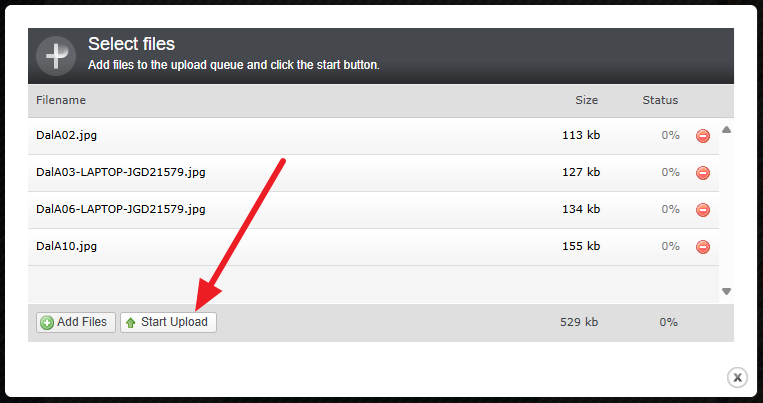
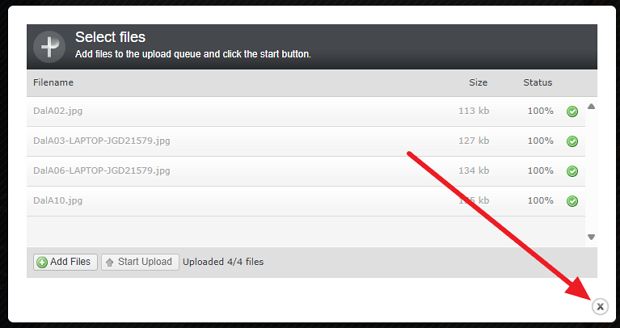
Крок 1: Завантаження зображення
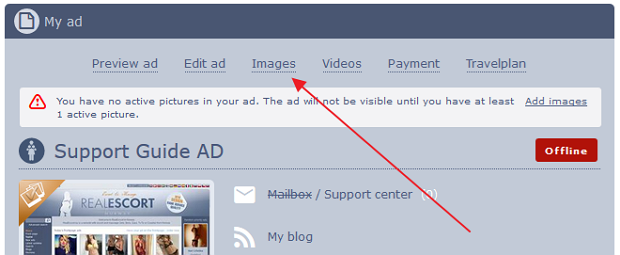
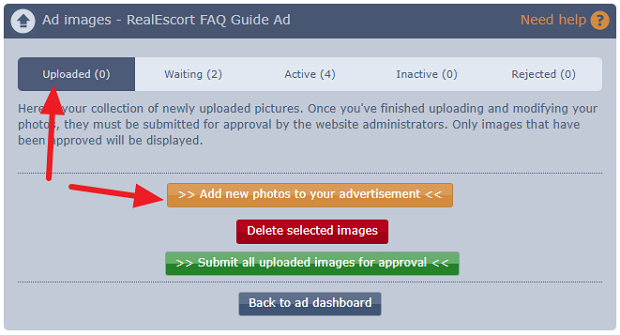
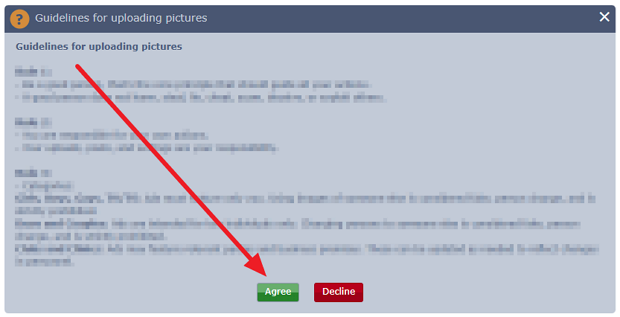
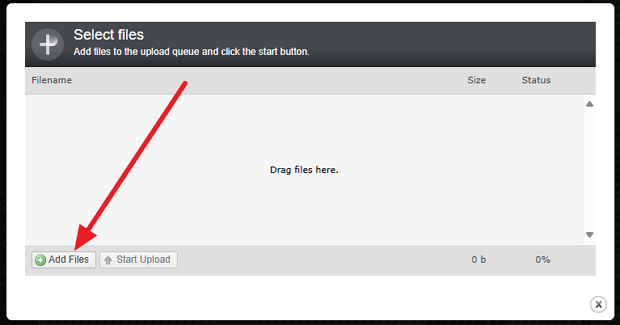
Телефон/Планшет/Android/Apple:
- Ви можете вибрати багато зображень і натиснути відкрити.
- Після вибору зображень в одній папці, ви можете перейти до іншої папки та вибрати додаткові зображення перед початком завантаження.
Комп'ютер:
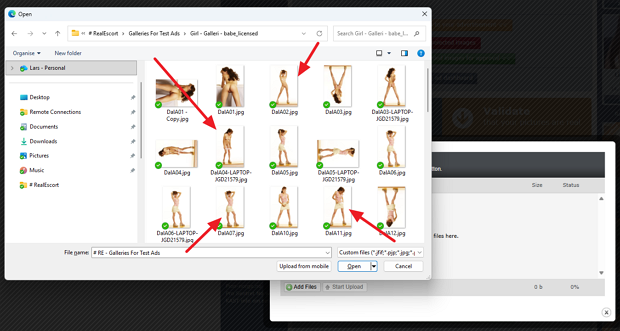
- Ви можете вибрати кілька зображень, обводячи їх рамкою мишею.
- Натисніть і утримуйте клавішу CTRL на клавіатурі, одночасно клацаючи на зображеннях.
Крок 2: Редагування зображення
(Пропустіть крок 3, якщо вам не потрібно редагувати, обрізати, розмити обличчя чи обертати зображення)
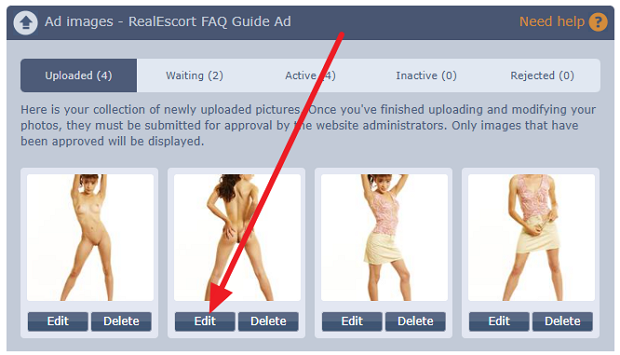
- Обертання: Натисніть кнопку обертання ліворуч або праворуч.
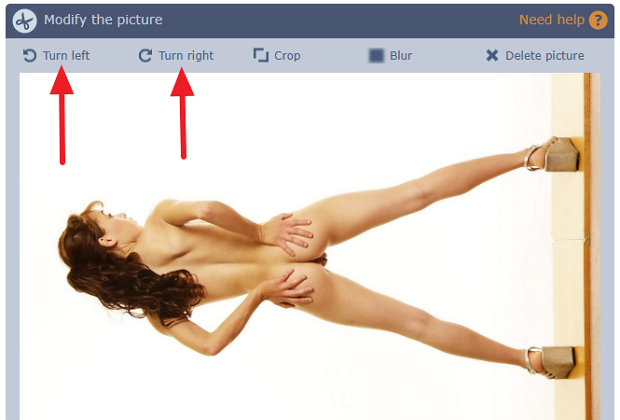
- Обрізання: Виберіть частину зображення, яку хочете обрізати, потім натисніть кнопку Обрізати.
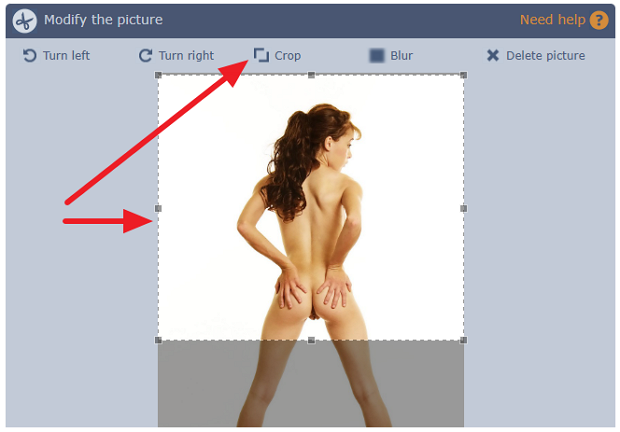
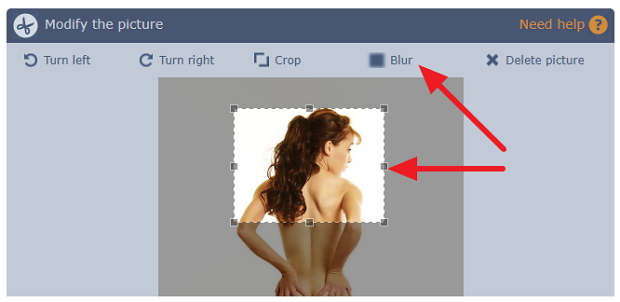
- Розмиття: Виберіть частину зображення, яку хочете розмити, потім натисніть кнопку Розмити.
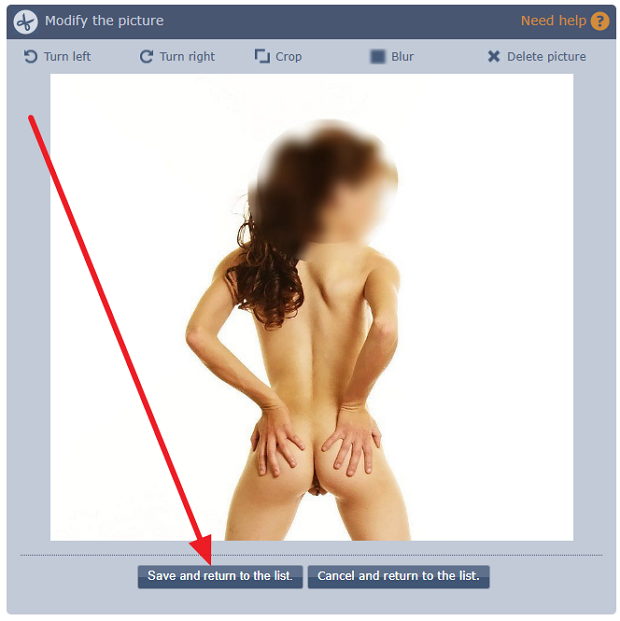
- Після завершення натисніть зберегти та поверніться до списку зображень.
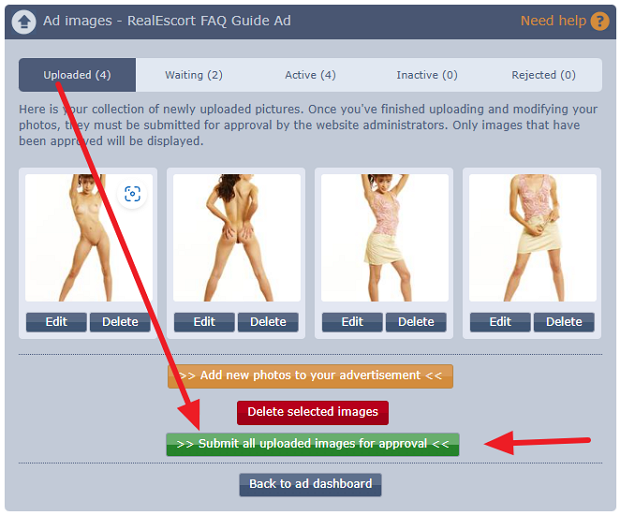
Крок 3: Надіслати на затвердження
Крок 4: Переставити порядок зображень
(після затвердження та активації зображень ви можете переставити їх порядок)
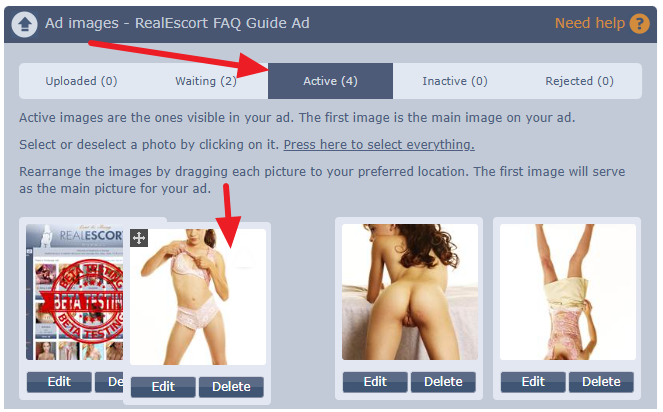
- Ви можете переставити порядок ваших зображень на вкладці Активні зображення.
- Натисніть і утримуйте зображення, потім перетягніть його в бажану позицію.
- Перше зображення буде вашим основним зображенням оголошення.
Відеопосібники:
Завантаження зображень до вашого оголошення
FAQ - How to upload images V2
Редагування ваших зображень (обертання, обрізання, розмиття облич)
FAQ - How to edit images V2
Зміна порядку зображень
FAQ - How to change order of pictures V2
- Перегляньте текстовий та зображальний посібник нижче.
- Перегляньте відеопосібник у нижній частині сторінки для ще більшої допомоги.
Крок 1: Завантаження зображення
Телефон/Планшет/Android/Apple:
- Ви можете вибрати багато зображень і натиснути відкрити.
- Після вибору зображень в одній папці, ви можете перейти до іншої папки та вибрати додаткові зображення перед початком завантаження.
Комп'ютер:
- Ви можете вибрати кілька зображень, обводячи їх рамкою мишею.
- Натисніть і утримуйте клавішу CTRL на клавіатурі, одночасно клацаючи на зображеннях.
Крок 2: Редагування зображення
(Пропустіть крок 3, якщо вам не потрібно редагувати, обрізати, розмити обличчя чи обертати зображення)
- Обертання: Натисніть кнопку обертання ліворуч або праворуч.
- Обрізання: Виберіть частину зображення, яку хочете обрізати, потім натисніть кнопку Обрізати.
- Розмиття: Виберіть частину зображення, яку хочете розмити, потім натисніть кнопку Розмити.
- Після завершення натисніть зберегти та поверніться до списку зображень.
Крок 3: Надіслати на затвердження
Крок 4: Переставити порядок зображень
(після затвердження та активації зображень ви можете переставити їх порядок)
- Ви можете переставити порядок ваших зображень на вкладці Активні зображення.
- Натисніть і утримуйте зображення, потім перетягніть його в бажану позицію.
- Перше зображення буде вашим основним зображенням оголошення.
Відеопосібники:
Завантаження зображень до вашого оголошення
FAQ - How to upload images V2
Редагування ваших зображень (обертання, обрізання, розмиття облич)
FAQ - How to edit images V2
Зміна порядку зображень
FAQ - How to change order of pictures V2